Tampilkan postingan dengan label tutorial. Tampilkan semua postingan

Rabu, 27 November 2013

Install KDE Di Debian

Pada dasarnya saat menginstall Debian maka Gnome akan terinstall sebagai default Desktop Environment (DE). Disebabkan ingin memakai DE lain maka pilihan saya jatuh kepada KDE.

 KDE merupakan salah satu DE yang termasuk "kelas berat" sama halnya seperti Gnome. Jadi DE ini akan banyak menghabiskan resource. Menurut saya kurang cocok bagi anda yang ingin mengutamakan performa. Tapi bagi anda yang suka dengan tampilan tidak ada salahnya memilih DE ini. KDE sendiri mirip seperti windows dari segi layoutnya sedangakan gnome mirip seperti OSX. untuk lebih jelas bisa berkunjung langsung ke kde.org

Ada beberapa opsi menginstall KDE, yaitu
  • kde-full untuk menginstall KDE dengan penuh atau seperti rilis dari KDEnya (Full release of workspace, applications and framework)
  • kde-standard untuk menginstall KDE dengan paket yang debian tentukan (Debian selected common stuff for workspace, applications and framework)
  •  kde-plasma-desktop untuk menginstall kde plasma minimalist untuk desktop (browser, file manager, system setting dan data penting lainnya).
  • kde-plasma-netbook untuk menginstall kde plasma minimalist untuk netbook (browser, file manager, system setting dan data penting lainnya).
Berikut adalah rilis KDE untuk Debian :
  • DebianSqueeze menggunakan KDE's 4.4.5 release.
  • DebianWheezy menggunakan KDE 4.8.4 with KDE PIM 4.4.11.
  • DebianJessie menggunakan KDE 4.10.5.
  • DebianUnstable menggunakan KDE 4.10.5

Adapun Spesifikasi komputer yang saya gunakan.
  • Acer Aspire 4810T.
  • Debian GNU/Linux testing (jessie)
  • Kernel : Linux 3.11-2-686-pae #1 SMP Debian 3.11.8-1 (2013-11-13) i686 GNU/Linux
Saya memilih untuk menginstall kde-standard. Adapun langkah-langkah meng-installnya adalah sebagai berikut:
  1. Buka terminal dan masuk sebagai root
    su -
  2. Masukkan perintah
    aptitude install kde-standard
  3. Tunggu proses instalasi selesai. kemudian pada terminal akan muncul gambar seperti dibawah ini. Untuk Login managernya silahkan pilih antara kdm dan gdm(defaultnya gdm). Dalam hal ini saya memilih kdm agar seperti tampilan baru.

  4. Setelah itu tunggu hingga proses berakhir kemudian logout, pada saat login seperti terlihat pada gambar.
  5. Selesai

FAQ
  •  Apakah Setelah Menginstall KDE, aplikasi Gnome saya masih bisa dijalankan?
    Jawab : Bisa, Aplikasi Gnome masih bisa di jalankan bahkan melalui KDE. Namun untuk theme-nya harus di configurasi lagi dengan cara menginstall paket kde-config-gtk-style, gtk3-engines-oxygen(Debian Wheezy), gtk2-engines-oxygen. Konfigurasinya dapat diakses pada System Setting >> Application Appearance.
Sekian dulu tentang menginstall KDE pada Debian. Jika didalam artikel saya terdapat kesalahan mohon dikoreksi. Terima Kasih banyak :D.

Sumber:
  1. https://wiki.debian.org/KDE
  2. http://kde.org
Sumber Gambar :
  1. https://blogger.googleusercontent.com/img/b/R29vZ2xl/AVvXsEjxPQThpEjR7W61rEaxRxu63p8FWetxq2-zraidXJ88tYKJKVfpnPHk-A_V7EEK4YmQsidWdw0IAiIbL95K5sMDGJoihQGf8e_VNHUfhIE8Dgo9qkIjt0mJ6hwwSh1crbpXPxwUEUEPebc/s320/add+sabily+to+kubuntu+04.jpg
  2. http://techhamlet.com/wp-content/uploads/2012/01/kdm.jpg

Read More..

Senin, 09 September 2013

Whatapps Messenger on GNU/Linux Debian With Pidgin

Bagi anda yang ingin chat dengan teman anda yang memakai whatapps pada android. Sedangkan anda hanya mempunyai hp jadul dan mempunyai Laptop yang terinstall dengan GNU/Linux Debian (yang lain belum tau bisa atau ngk) maka dianjurkan memakai cara ini.

http://dokter-tekno.blogspot.com/2013/09/cara-menjalankan-whatsapp-messanger-di.html

Note: Testing On
GNU/Linux Debian Jessie
Linux 3.10-2-686-pae #1 SMP Debian 3.10.7-1 (2013-08-17) i686 GNU/Linux
Pidgin 2.10.7 (libpurple 2.10.7)

Pada bagian 
 apt-get install python python-dateutil python-argparse  
saya hanya menginstall python-dateutil karena sebelumnya saya telah menginstall python dan python-argparse digantikan oleh libpython2.7-stdlib

Selamat mencoba

Read More..

Minggu, 06 Mei 2012

fcrackzip (untuk menemukan password pada zip)[Debian Testing]

Nah pada kali ini saya menemukan masalah ketika ada sebuah file zip yang terpassword namun saya lupa passwordnya.. hehehe.. maklum udah agak berumur. (padahal baru 18 tahun .. hahahaha)

Tool yang digunakan bernama fcrackzip. Anda dapat mencari alternatif lain bukan hanya ini saja toolnya hehehe...

langsung saja saya menginstallnya pada debian melalui terminal dengan perintah :


 aptitude install fcrackzip 

Jangan lupa untuk masuk ke root anda sebelum melakukan instalasi.

Untuk penggunaan dapat dilihat dibawah ini
Penggunaan: fcrackzip
  1. [-b|--brute-force] : Menggunakan algoritma brute force
  2. [-D|--dictionary] : Menggunakan sebuah kamus (sebuah file yang berisi daftar password)
  3. [-B|--benchmark]: Mengeksekusi sebuah benchmark kecil
  4. [-c|--charset characterset] : Menggunakan sebuah karakter dari charset
  5. [-h|--help] : menampilkan pesan bantuan
  6. [--version]: menampilkan versi dari program ini
  7. [-V|--validate]: algoritma sanity-check
  8. [-v|--verbose]:  menjadi lebih verbose
  9. [-p|--init-password string]: menggunakan string sebagai inisial password/file
  10. [-l|--length min-max]: mengecek password dengan panjang mininal sampai maximal
  11. [-u|--use-unzip] : Menggunakan menyingkirkan password yang salah
  12. [-m|--method num] : Menggunakan metode number "num" (lihat dibawah)
  13. [-2|--modulo r/m] : hanya mengkalkulasi 1/m dari password
  14. file...  : file yang mw di crack

methods compiled in (* = default):

 0: cpmask
 1: zip1
*2: zip2, USE_MULT_TAB

 Kasus :

Saya mempunyai sebuah file bernama beasiswa zip

untuk mengcrack passwordnya kita dapat menggunakan beberapa perintah berikut :

  1. Dictionary
    fcrackzip -D -p pass.txt beasiswa.zip

    -D merupakan option untuk dictinonary sedangkan -p merupakan option untuk file dictionarynya
    Gambar menggunakan option dictionary

  2. Brute Force
    fcrackzip -b -u beasiswa.zip
    -b merupakan option untuk bruteforce sedangkan -u merupakan option untuk mengekstrak, apabila password ditemukan maka proses bruteforce akan berhenti.


  3. Gambar menggunakan option brute force

Sekian dulu dan terima kasih .. hehe.. kalo ada salah mohon di kritik atau yang mau disarankan silahkan comment dibawah ya ... hehhehehhe.


Tested on :
Debian Testing on Acer Aspire 4810T
zip file dengan aplikasi winrar

Note :
pada saat meng zip file menggunakan zip pada debian dengan password yang sama pada saat melakukan crack tidak dapat ditemukan passwordnya

Read More..

Minggu, 17 Oktober 2010

cara melihat password asterik di website

Iseng - iseng ne... hehehe kebetulan aja ada password orang di tinggalin di warnet
ya walaupun facebook yang penting password.. hehehehhehe
bingung juga ne .. gimana ya tau passwordnya alnya kalo login kan cuma bisa sekali... mana password di website itu bintang-bintang(bintang itu dalam komputer disebut asterik heheh kurang tau juga ^^)
nah berikut saya beri contohnya ya

Kasus :


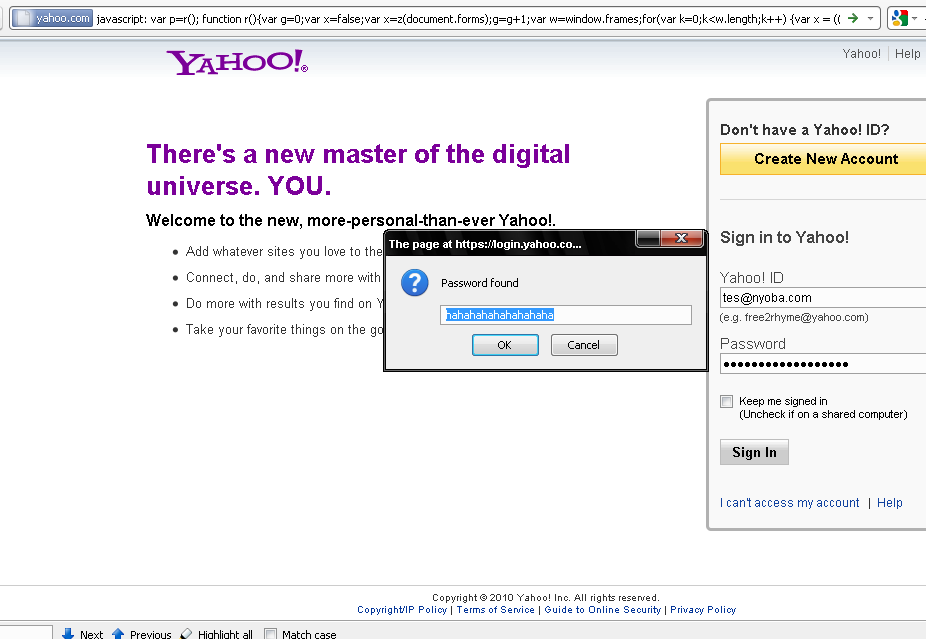
nah gimana cara liat passwordnya.. caranya adalah eng ing eng.. hehe.. dengan memakai javascript

javascriptnya adalah sebagai berikut ^^ :
javascript: var p=r(); function r(){var g=0;var x=false;var x=z(document.forms);g=g+1;var w=window.frames;for(var k=0;k<w.length;k++) {var x = ((x) || (z(w[k].document.forms)));g=g+1;}if (!x) alert('Password not found in ' + g + ' forms');}function z(f){var b=false;for(var i=0;i<f.length;i++) {var e=f[i].elements;for(var j=0;j<e.length;j++) {if (h(e[j])) {b=true}}}return b;}function h(ej){var s='';if (ej.type=='password'){s=ej.value;if (s!=''){prompt('Password found ', s)}else{alert('Password is blank')}return true;}}

dan hasilnya sebagai berikut :


nah sekian dulu selamat mencoba

Read More..

Sabtu, 03 April 2010

Device not managed status in wired network

Duh.. pusing juga ne dalam beberapa menit tadi.. cari mengapa device not managed pada ubuntu.. laptop yang jadi korban adalah laptop dedi hiiihih.. lagi chat pula dia .. wkwkwkw ma ayanknya .. hihih

hmm.. sebel sayang ku jauh bgt .. pengen ketemu .. hiks

wadow kok jadi curhat

back to topic .. nah setelah browsing beberapa menit maka dapatlah caranya.. nah langkah - langkahnya adalah sebagai berikut :

1. edit /etc/NetworkManager/nm-system-settings.conf.. dan set dari managed=false menjadi manage=true caranya :

- masuk ke root su atau sudo su[ubuntu]
-

gedit /etc/NetworkManager/nm-system-settings.conf
[ifupdown]
managed=true

2. restart network-manager dan networking .. caranya :
/etc/init.d/network-manager restart
/etc/init.d/networking restart


thank ya dedi.. semoga dapat masalah yang banyak jadi saya bisa belajar lagi... teman2 kalo ada masalah bisa di share disini

note:
tested on ubuntu 9.10 and dell inspiron 1440

Read More..

Senin, 29 Maret 2010

Cara memasukkan html code ke dalam postingan blog [blogger]

Apabila kita ingin memasukkan code html, terkadang pada layar editan kita ada error yang tidak mengijinkan beberapa code html untuk tampil.. misal html atau meta

nah bagaimana cara mengatasinya .. untuk bisa memasukkannya kita harus meng-encode code htmlnya

adapun langkah - langkahnya

1. encode html banyak tersedia secara online tinggal googling saja dengan kata kunci html encode nah beberapa diantaranya : http://www.opinionatedgeek.com/dotnet/tools/htmlencode/Encode.aspx
2. Setelah di encode maka masukkan hasil encode ke dalam postingan anda
3. Selesai...

semoga bermanfaat bagi teman - teman hihihihihi

http://www.forum.acehdev.net
e-keude

tested on blogspot

Read More..

Cara Memasukkan Flash ke Web

Sering kita lihat ada banner berupa flash pada website - website... nah bagaimana cara membuatnya... itu sangat mudah (walaupun tutorial ini sudah lama saya harap bisa membantu bagi yang baru belajar .. ya seperti saya ini)

Langkah - Langkahnya
1. Siapkan File flash anda .. biasanya orang menggunakan format swf(membuat flash sendiri) .. hmm.. kalo flv belum tau ne.. belajar dulu...heheheheh
2. kalo sudah upload file tersebut ke sebuah hosting kalo belum ada bisa pake hosting gratisan kok.. misal 000webhost.com
3. sesudah upload masukkan code berikut

<object width="900" height="700">
<param name="movie" value="deskripsi nya">
<embed src="lokasi file swfnya" width="900" height="700">
</embed>
</object>
ket :
untuk keterangan bisa lihat di http://www.htmlcodetutorial.com/quicklist.html
hehehehe

untuk source lengkapnya
<html>
<meta name="Description" CONTENT="Agus Ilah acehdev, peace hihihihihi">
<meta name="keyword" CONTENT="acehdev,kilelme,kampret,hahahahaha,agus,crack,software,4c30,puteh,jir_inside,e-keude,4rull,smifr">
<meta name="author" CONTENT="Agus Ilah acehdev">
<head><title>Agus Ilah Flash Banner </title>
</head>
<body>
<div align="right><a href="http://www.forum.acehdev.net">
<object width="900" height="700">
<param name="movie" value="acehdev.net">
<embed src="http://abenk.hostzi.com/123-banner-com-68705.swf" width="900" height="700">
</embed>
</object></a></div></body>

</html>
hasilnya bisa dilihat di sini


Read More..

Rabu, 03 Maret 2010

Microsoft Windows Hidden Song

Pernah tahu tidak kalau di windows itu ada lagu yang belum pernah anda dengar
ya bukan suara ting tung ting tung itu
tapi ada sebuah lagu
nah cara untuk mendengarkannya
klik start kemudian pilih run dan copy paste code dibawah ini
atau

copy paste code dibawah ini ke browser kamu

C:\windows\system32\oobe\images\title.wma


================================================================
Tested on windows XP


Read More..

Rabu, 10 Februari 2010

How to Download file torrent

1. Pengertian Torrent

Torrent adalah protokol komunikasi sharing (berbagi) file/data secara peer-to-peer(P2P). Torrent adalah suatu metode mendistribusikan data dalam jumlah yang besar secara luas tanpa harus menanggung semua beban resource/kinerja hardware, hosting, & bandwith pada distributor asli data/file tersebut. Ketika data didistribusikan menggunakan protokol Torrent, setiap pengguna yang mendownload file tersebut juga ikut mendistribusikan sebagian kecil data kepada pengguna baru yang mendownload file/data tersebut, hal ini mengurangi biaya dan kinerja dari sang distributor asli. Hal ini juga mengurangi ketergantungan terhadap distributor file/data yang asli.

2. Software yang di gunakan
software yang digunakan untuk mendownload torrent sebenarnya banyak, tapi yang paling banyak digunakan adalah bittorrent dan utorrent

software ini bisa di dapatkan di internet secara gratis

http://www.bittorrent.com/
http://www.utorrent.com/
3. Bagaimana menemukan File torrent??
torrent merupakan file yang ber extensi torrent file ini sangat mudah ditemukan dork yang kita gunakan atau kata kunci untuk pencarian google adalah

== nama file torrent
== nama file filetype:torrent

atau tergantung kreasi teman2

4. Bagaimana Cara mendownload file nya?? kenapa kecil sekali?
tenang file torrent memang kecil maka nya dibutuhkan sebuah aplikasi pendukung untuk mendownloadnya.. untuk bisa mendownload :
==klik file >> add torrent
== drag and drop file ke aplikasi torrent
==klik 2 kali

5. Kecepatan torrent bergantung pada seedernya(peer) bukan lechernya.. apa itu seeder dan lecher.?? seeder adalah penyedia file sedangkan leecher adalah yang mendownload file tersebut.. jadi setelah mendownload file tersebut jangan langsung tutup aplikasinya karena ada orang lain juga yang membutuhkan file tersebut ^_^ keep share...

semoga bermanfaat tutorial singkat di atas ya

tolong di koreksi jika ada kesalahan

video
http://www.youtube.com/watch?v=HQAP-pMBO-A
sumber : http://www.forum.acehdev.net

Read More..

Jumat, 05 Februari 2010

How to change mac address???

Sering kali kita ketika sedang asik - asiknya hotspot dengan secangkir es teh manis, tiba - tiba saja kita tidak connect lagi

apa penyebabnya?? pastinya sangat geram akan hal ini, terlebih yang lagi main poker bakalan keluar sumpah serapah dari mulutnya

penyebabnya antara lain
1. NETCUT
wah tool ini bener2 gila bakalan tidak akan konek lagi kita kejaringan karena dia menyerang melalui ARP. Netcut bisa diatasi dengan anti arp atau merubah mac address kita (dari sisi client) dan untuk hotspot sebaiknya service arp dimatikan.. hotspotkan free jadi kita pakai bersama2 saja kan lebih enak
2. Pemblokiran Mac address oleh si empunya router atau router sudah dikuasai oleh orang yang tidak bertanggung jawab wah bakalan runyam ne.. bisa - bisa satu hotspot ngk akan konek

nah yang di atas merupakan dua penyebab yang saya ketahui..kalo ada yang lain tolong ditambahkan ya hehehe :)

oke kita mulai langkah untuk merubah mac address

#windows
1. download aplikasi perubaha mac address misal Technitium mac address changer
2. install dan jalankan aplikasinya
3. pilih option kemudian pilih mac address changer
4. isi kan mac address anda misal 00:22:33:44:55:66
note : ingat mac address merupakan bilangan hexa desimal jadi terdiri dari 0 - 9 dan a - f
5. pilih change now dan yes maka mac address anda telah berubah

#untuk linux [debian]
1. install aplikasi macchanger. buka terminal kemudian masuk ke root

su
install aplikasi
apt-get install macchanger
2. Untuk menggunakan mac changer maka terlebih dahulu kita harus mematikan dulu interface kita(network adapter)
misal : ketika mengecek menggunakan command
ifconfig
network adapter kita berupa eth0 dan wlan0 dan saya akan merubah mac pada wlan0

caranya
*untuk mematikan dan merubah mac address kita harus sebagai root

untuk mematikan network adapter
ifconfig wlan0 down atau /etc/init.d/networking stop
untuk merubah mac address
macchanger [option] interface
contoh macchanger -r wlan0 untuk random mac address
untuk melihat option
macchanger -h
kemudian hidupkan kembali network adapternya
ifconfig wlan0 up atau /etc/init.d/networking start


sekian dulu tutorialnya, mungkin aka dibuat videonya sabar ya hehheehe

kalau ada salah mohon dikoreksi
terima kasih salam kilelme

Read More..

Jumat, 21 Agustus 2009

bagaimana cara menulis terbalik

buka situs http://fliptitle.com/

nah selamat menulis tulisan terbalik

hati - hati kepalanya ikut terbalik

Read More..

Add Folder To - "SEND TO"

langkah :

** buka sembarang folder FOLDER.
** kemudian pada menu bar pilih TOOLS >> Folder Options
** Click view TAB.
** pada LIST of Advance Settings, click Show hidden files and folders !
** sekarang browse ke C:\Documents and Settings
** buka folder dengan username anda
** Buka SendTo folder
** Copy shortcut dari folder favorite anda

sekarang tranfer files ke favorite folder anda:

** Right Click file
** kemudian, Send To
** Click nama folder !

Enjoy !!!

Read More..

Notepad jadi diary???

dengan cara ini kita dapat menulis diary pada notepad lengkap dengan tanggalnya

langkahnya :
1. buka notepad kemudian tulis .LOG (CASE SENSITIVE)
2. save dan close notepad
3. buka kembali notepad tadi, nah sekarang telah lengkap dengan tanggal nya,
notepad ini bisa menjadi buku harian serta agenda kita

Jadi setiap kali kita membuka notepad ini maka waktu nya otomatis terinput

Read More..

Membuat Folder dengan nama yang sama

langkahnya :

1. buat folder dengan nama folder yang sudah ada misal : satu dan folder yang sudah ada adalah satu
2. tekan alt + 255 atau alt + 0160
3. enter, nah sekarang telah sama kan nama foldernya

hehehe

selamat mencoba

Read More..

Minggu, 16 Agustus 2009

Merubah Tampilan Gmail

halo semua

apa kabar??

saya rasa cara ini sudah basi dan telah banyak diperbincangkan

tapi tak apa saya akan bahas lagi, tujuannya saya hanya untuk membagi ilmu saja

oke kita mulai

langkah - langkahnya adalah

1. Login dengan account anda
2. pilih setting
3. pilih themes, nah disini diberi beberapa pilihan theme
4. bila anda tidak suka maka anda bisa berkreasi dengan kreasi anda sendiri
5. liat di paling akhir dari pilihan theme ada pilihan create your own
6. nah silahkan berkreasi


selamat mencoba

Terima kasih atas perhatiannya

Read More..

Sabtu, 08 Agustus 2009

Membuat Link Jumper dalam halaman [HTML]

Link yang biasa kita kenal adalah membuat atau mengarahkan kita ke halaman baru

Namun ada lain fungsi Link yaitu untuk meloncat atau mengarah ke sebuah tulisan dalam halaman tersebut


Contoh Link dasar:


<"head><"title>Contoh link pada halaman lain

<"a href="http://acehdev.net/forum">Apabila di klik disini maka akan lari ke acehdev.net/forum


Pada code di atas maka apabila mengeklik kata - kata tersebut maka secara otomatis maka akan di
arahkan ke halaman http://acehdev.net/forum

Untuk Melakukan Jumper dalam sebuah halaman maka penulisan link nya adalah sebagai berikut


<"head><"title>Contoh link pada halaman yang sama

<"a href="#1">Apabila di klik disini maka akan langsung mengarah ke Judul Satu

<"!-- diberi <"br> supaya lebih jelas -->
<"a name="1">SATU


Code nya seperti di atas

selamat mencoba

kritik dan saran saya harapkan

terima kasih

Read More..

Rabu, 24 Juni 2009

Akhirnya Solusi Pidgin Ketemu

Akhirnya Ketemu juga solusi buat pidgin yang sering tidak jalan kalo pakai account yahoo

ternyata harus melakukan update terhadap repositories yang sudah ada

adapun langkah - langkah nya adalah :

1. Uninstall Dulu Pidgin yang sudah ada dengan masuk ke terminal
application >> accessories >> terminal
#sudo apt-get remove pidgin
#sudo apt-get autoremove
2. setalah 2 command tadi,masukkan repositories yang baru
- Untuk Jaunty (ubuntu 9.04)
#deb http://ppa.launchpad.net/pidgin-developers/ppa/ubuntu jaunty main
#deb-src http://ppa.launchpad.net/pidgin-developers/ppa/ubuntu jaunty main

- Untuk Interpid
#deb http://ppa.launchpad.net/pidgin-developers/ppa/ubuntu intrepid main
#deb-src http://ppa.launchpad.net/pidgin-developers/ppa/ubuntu intrepid main

- Untuk karmic koala
#deb http://ppa.launchpad.net/pidgin-developers/ppa/ubuntu karmic main
#deb-src http://ppa.launchpad.net/pidgin-developers/ppa/ubuntu karmic main

- Untuk hardy Heron
#deb http://ppa.launchpad.net/pidgin-developers/ppa/ubuntu hardy main
#deb-src http://ppa.launchpad.net/pidgin-developers/ppa/ubuntu hardy main

- Untuk Gusty Gibbon
#deb http://ppa.launchpad.net/pidgin-developers/ppa/ubuntu gusty main
#deb-src http://ppa.launchpad.net/pidgin-developers/ppa/ubuntu gusty main

- Untuk Dapper Drake
#deb http://ppa.launchpad.net/pidgin-developers/ppa/ubuntu dapper main
#deb-src http://ppa.launchpad.net/pidgin-developers/ppa/ubuntu dapper main

untuk menambah repositorey masukkan command
#sudo gedit /etc/apt/sources.list

tambah kan repositories di atas pada akhir dari halaman kemudian save

3. update reposirories >> #sudo apt-get update
4. install pidgin >> #sudo apt-get install pidgin
5. kini pidgin telah berada pada versi terbaru

selamat mencoba

semoga berguna

terima kasih

salam hangat

kritik dan saran sangat diharapkan

Read More..

Selasa, 23 Juni 2009

Pidgin 2.5.7 telah mengatasi Problem Connect yahoo

Wah setelah Yahoo melakukan update server dan kini yahoo lagi - lagi memperbaharui nya

bagi pengguna pidgin hal ini sangat memberatkan karena tidak akan connect ke yahoo

sekarang versi terbaru Pidgin sudah di release menjadi versi 2.5.7 versi ini telah menyelesaikan masalah pada yahoo messenger

bagi penggunakan Ubuntu bisa mengupgrade nya dengan langkah - langkah sebagai berikut

1. buka terminal dengan cara klik applications >> accessories >> terminal dan masuk ke root dengan perintah

sudo su

2. kemudian copy - paste kode dibawah ini (pada terminal untuk paste ctrl + shift + v)


sudo apt-key adv --recv-keys --keyserver keyserver.ubuntu.com 67265eb522bdd6b1c69e66ed7fb8bee0a1f196a8

3. kemudian setelah selesai proses maka copy - paste code berikut ke terminal

echo deb http://ppa.launchpad.net/pidgin-developers/ppa/ubuntu `lsb_release --short --codename` main


4. kemudian setelah selesai proses maka copy - paste code berikut ke terminal

sudo tee /etc/apt/sources.list.d/pidgin-ppa.list


maka akan keluar jendela update maka silahkan upgrade dan tunggu hingga proses selesai

apabila setelah proses update dan penginstallan meminta restart maka restart komputer anda

bagi pengguna windows bisa mendownload versi terbarunya

sekian terima kasih

apabila ada kesalahan mohon kritik dan saran

sumber : pidgin.im


di edit tanggal 5 juli 2009 18.50
cara di atas berlaku juga untuk update pidgin versi berikutnya


Read More..

Sabtu, 20 Juni 2009

Pidgin Not Working??? this is the solution

hmmmm

Pidgin kenapa tidak connect??

rupanya yahoo mengupgrade server mereka untuk versi terbaru dari software mereka

jadi server yang selama ini digunakan oleh pidgin adalah scs.msg.yahoo.com sudah tidak bisa di pakai lagi maka kita harus merubah menjadi server yang baru

adapun langkah - langkahnya adalah :
1. pilih manage account
2. pilih ID apa kemudian klik modify
3. Klik tab advanced
4. ubah pada page server menjadi cs101.msg.mud.yahoo.com
5. save dan coba kembali pidgin anda

semoga berguna

salam hangat dari saya


sumber : http://www.celticwolf.com/useful-information/faqs/26-pidgin-yahoo
terima kasih kepada sumber


Read More..

Sabtu, 23 Mei 2009

Membuat read more

bagaimana cara membuat read more di blogger??????

cara nya mudah

1. buka account anda
2. pilih setting >> formatting

dan paste kode berikut ke post template
<span class="fullpost">
</span>

3. buka layout >> edit html
4. conteng Expand Widget Templates
5. copy css berikut ke head template anda (sebelum code <"/head">)

<style>
<b:if cond='data:blog.pageType == &quot;item&quot;'>
span.fullpost {display:inline;}
<b:else/>
span.fullpost {display:none;}
</b:if>
</style>

6. kemudian cari yang namanya post body
7. copy paste kode berikut di bawah <data:post.body/>

<div class='post-header-line-1'>
<div class='post-body'>


<p>
<data:post.body/></p>

<b:if cond='data:blog.pageType != &quot;item&quot;'>
<a expr:href='data:post.url'> Read More..</a>
</b:if>

8. save template anda
9 kita akan menulis postingan
10. berhubung lum tau nulis apa so copy

paste tulisan orang lain hehehe

yang berada pada
<span class="fullpost">
</span>

itu yang akan menjadi read more

kalo sudah view blog anda

oke selesai

terima kasih atas perhatiannya

kritik dan saran sangat di harapkan


Read More..